当サイトは厳選されたフリーソフトのみを紹介するサイトです。

無料フリーソフト一覧
無料フリーソフト一覧

プラグインを駆使してアップスケーリングを実行
AviUtlでDVDのSD画質を高画質化する!
AviUtl本体と、拡張編集Pluginを、骨格として作者が作り、その周囲の部分を、他の有志達が作り上げて、
時にはAviUtlとは全く関係ない外国製のツールを組み込んだりして、そんな、世界中のみんなの英知を、少しずつ結集させて、それゆえに無料で素晴らしい「AviUtl」という編集ソフトが出来上がっています。
なのでaviutlって設定が結構複雑なんです。
→ダウンロードはこちら
STEP01 元ソースファイルを準備する
最初に元ソースとなるD VDをファイル形式でリッピング(ISOの場合でもマウントして作業を進めればOK)しておく。次にリッピングしデータ内のVOBファイルを選択して、プロジェクトファイルを作成する。AviUtlで編集する場合、このプロジェクトファイルを読み込ませて行なった方が安定した動作が可能なのだ。なお、大元のDVDデータは動画の作成が完了するまで必要だ。
STEP02 AviUtlのプラグインを揃える
AviUtlのファイルを解凍したら、フォルダ内に「plugins」フォルダを作成しておくといい。そうすることで多数のプラグインを導入した場合でも管理しやすくなるからだ。あとは必要なプラグインを付録のDVD-ROMやリンク先から入手して、フォルダ内にコピーすればいい。
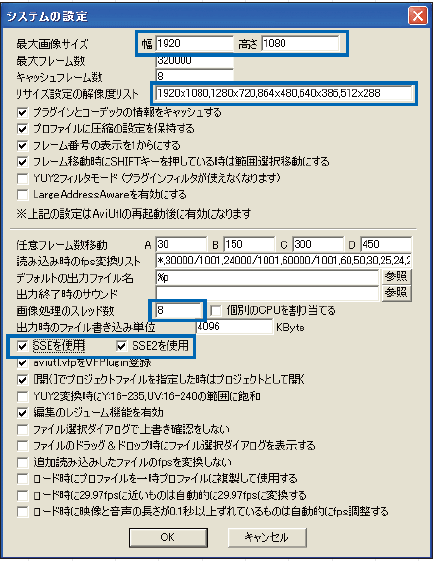
STEP03プラグインの設定を行なう
AviUtlに各種プラグインを導入したら、次はそれぞれのプラグインに対する設定を変更する。
作成しておいたプロジェクトファイルをあらかじめ読み込ませてから行なうと、映像の変化を確かめながら調整できる。なお、このページ設定値はあくまで一例なので、好みに合わせて調整を行なうといい。
STEP04 H.264の設定後エンコードする
変換する映像の範囲を決めたら、エンコード作業に移る。今回は、画質を追求するためにH.264コーデックを使用するが、
GUIで設定を変更できるプラグインを導入しているので難しいことはない。最低限、下のように設定するだけでOKだ。

AviUtlでDVDのSD画質を高画質化する!
AviUtl本体と、拡張編集Pluginを、骨格として作者が作り、その周囲の部分を、他の有志達が作り上げて、
時にはAviUtlとは全く関係ない外国製のツールを組み込んだりして、そんな、世界中のみんなの英知を、少しずつ結集させて、それゆえに無料で素晴らしい「AviUtl」という編集ソフトが出来上がっています。
なのでaviutlって設定が結構複雑なんです。
→ダウンロードはこちら
STEP01 元ソースファイルを準備する
最初に元ソースとなるD VDをファイル形式でリッピング(ISOの場合でもマウントして作業を進めればOK)しておく。次にリッピングしデータ内のVOBファイルを選択して、プロジェクトファイルを作成する。AviUtlで編集する場合、このプロジェクトファイルを読み込ませて行なった方が安定した動作が可能なのだ。なお、大元のDVDデータは動画の作成が完了するまで必要だ。
STEP02 AviUtlのプラグインを揃える
AviUtlのファイルを解凍したら、フォルダ内に「plugins」フォルダを作成しておくといい。そうすることで多数のプラグインを導入した場合でも管理しやすくなるからだ。あとは必要なプラグインを付録のDVD-ROMやリンク先から入手して、フォルダ内にコピーすればいい。
STEP03プラグインの設定を行なう
AviUtlに各種プラグインを導入したら、次はそれぞれのプラグインに対する設定を変更する。
作成しておいたプロジェクトファイルをあらかじめ読み込ませてから行なうと、映像の変化を確かめながら調整できる。なお、このページ設定値はあくまで一例なので、好みに合わせて調整を行なうといい。
STEP04 H.264の設定後エンコードする
変換する映像の範囲を決めたら、エンコード作業に移る。今回は、画質を追求するためにH.264コーデックを使用するが、
GUIで設定を変更できるプラグインを導入しているので難しいことはない。最低限、下のように設定するだけでOKだ。

